🎬 MFilmDB - Uživatelský návod
Verze 0.2.2.30📦 Instalace
Požadavky
- Python 3.10+ (nebo zkompilovaný .exe)
- Windows 10/11, Linux nebo macOS
- Min. 100 MB volného místa na disku
- Připojení k internetu (volitelné, pro stahování metadat)
Postup instalace (ze zdrojového kódu)
1
Naklonujte repozitář
git clone https://github.com/dedababimiskolezy-hub/MFilmDB.git
2
Vytvořte virtuální prostředí
python -m venv venv nebo conda create -n mfdb python=3.10
3
Nainstalujte závislosti
pip install -r requirements.txt
4
Spusťte aplikaci
python MfilmDB.py
💡
Tip: Pro vytvoření samostatného .exe souboru použijte skript
build_exe_gui.py nebo build_exe.py.
🔧 Nástroje v APP_DATA (pokročilé)
Tato část popisuje doplňkové utility a grafické nástroje v adresáři APP_DATA/. Jsou určeny pro pokročilejší úpravy, hromadné zpracování a tvorbu podpůrných dat pro aplikaci.
APP_DATA/extract_film_metadata.py
Hromadný extraktor technických metadat ze souborů (délka, rozlišení, kodek, bitrate). Používá ffprobe / ffmpeg pokud je dostupný v PATH.
- Spuštění:
python APP_DATA/extract_film_metadata.py <cesta_ke_složce>nebo bez argumentu pro kontrolu konfigurace. - Výstup: CSV nebo přímá aktualizace databáze (záleží na parametrech skriptu).
- Pokud nemáte
ffmpeg, skript se pokusí použít dostupné Python knihovny, ale výsledky budou omezené.
APP_DATA/ISP_Generator_GUI.py
GUI nástroj pro tvorbu náhledů / sprite-sheetů a menších preview obrázků používaných v HTML exportech.
- Spuštění:
python APP_DATA/ISP_Generator_GUI.py - Možnosti: vložení zdrojové složky s videi, volba počtu snímků na video, rozměr náhledů a formát výstupu.
- Výstup ukládejte do složky používané exportem (např.
html_export/nebo vlastní cesta nastavená v exportní šabloně).
APP_DATA/localize_data.py
Obsahuje seznam podporovaných jazyků a lokalizační řetězce. Pro přidání nebo úpravu jazyka:
- Otevřete
APP_DATA/localize_data.pya přidejte nový záznam v seznamuLANGUAGES(kód + název). - Přidejte překlady do příslušné datové struktury, resp. do souboru s lokalizacemi.
- Restartujte aplikaci, aby se změny projevily.
APP_DATA/logic.py — parser názvů souborů
Obsahuje funkce pro extrakci metadat z názvu souboru, primárně parse_filename_metadata(). Můžete zde upravit nebo přidat nové vzory (regex) pro lepší rozpoznání vlastních pojmenování.
Příklad použití v Pythonu:
from APP_DATA.logic import parse_filename_metadata
meta = parse_filename_metadata('Moje.Filmovka.2024.1080p.BluRay.mkv')
print(meta)
APP_DATA/ThemeAdder_GUI.py a APP_DATA/themes.py
Editor témat — vytvořené motivy se ukládají do projektové konfigurace a následně jsou dostupné v Nastavení → Vybrat motiv.
- Spuštění:
python APP_DATA/ThemeAdder_GUI.py - Umožňuje vytvořit barevné schéma (barvy pozadí, textu, akcentu) a uložit ho pod uživatelským názvem.
- Uložená témata se najdou v
APP_DATA/themes.pynebo v uživatelské konfiguraci (záleží na implementaci).
Jak přidat vlastní provider (např. specializovaný scraper)
Pokud chcete doplnit nový zdroj metadat, postupujte opatrně:
- Vytvořte nový modul v
APP_DATA, např.APP_DATA/enrich_myprovider.py, a implementujte funkci typuenrich_film_myprovider(title, year, file_path), která vrací slovník s poli odpovídajícími databázovým sloupcům. - Zaregistrujte nový zdroj v
MfilmDB.pyv konfiguraciDEFAULT_CONFIG['sources'](přidejte klíč s defaultní hodnotou True/False) a v seznamu popisů v dialogu zdrojů metadat. - Přidejte volání do orchestrátoru enrichmentu nebo upravte pořadí providerů podle priority (viz sekce Enrichment).
- Otestujte lokálně na několika vzorcích – web scraping může být citlivý na změny struktury cílového webu.
Obecné poznámky k nástrojům
- Většinu nástrojů spustíte příkazem
python APP_DATA/<script>.pyz kořenové složky projektu. - GUI utilitám stačí mít nainstalovaný
tkintera requisite knihovny uvedené vrequirements.txt. - Neprovádějte změny v hlavních modulech bez zálohy — doporučujeme pracovat s kopií.
Ukázkové výstupy
Níže jsou příklady typických výstupů nástrojů — slouží jako reference pro validaci výsledků.
1) Příklad CSV výstupu z extract_film_metadata.py
file_path,duration,video_codec,width,height,bitrate
/media/Film/Example.Movie.2024.mkv,01:42:15,h264,1920,1080,3500k
/media/Film/Clip.Video.2023.mp4,00:03:45,h264,1280,720,800k
2) Příklad JSON výsledku z parse_filename_metadata()
{
  "title": "Moje Filmovka",
  "year": 2024,
  "quality": "1080p",
  "source": "BluRay",
  "language": "CZ",
  "extra": {"resolution": "1920x1080"}
}
3) Příklad CSV pro HTML export (ukázkový řádek)
id;title;original_title;year;duration;rating;cover_path
1;Moje Filmovka;My Movie;2024;102;8.5;covers/moje_filmovka_2024.jpg
Screenshoty (placeholdery)
Do manuálu můžete vložit skutečné screenshoty. Níže jsou placeholdery, které můžete nahradit reálnými snímky ve složce navod_cz/images/ (vedle souboru navod_cz.html).
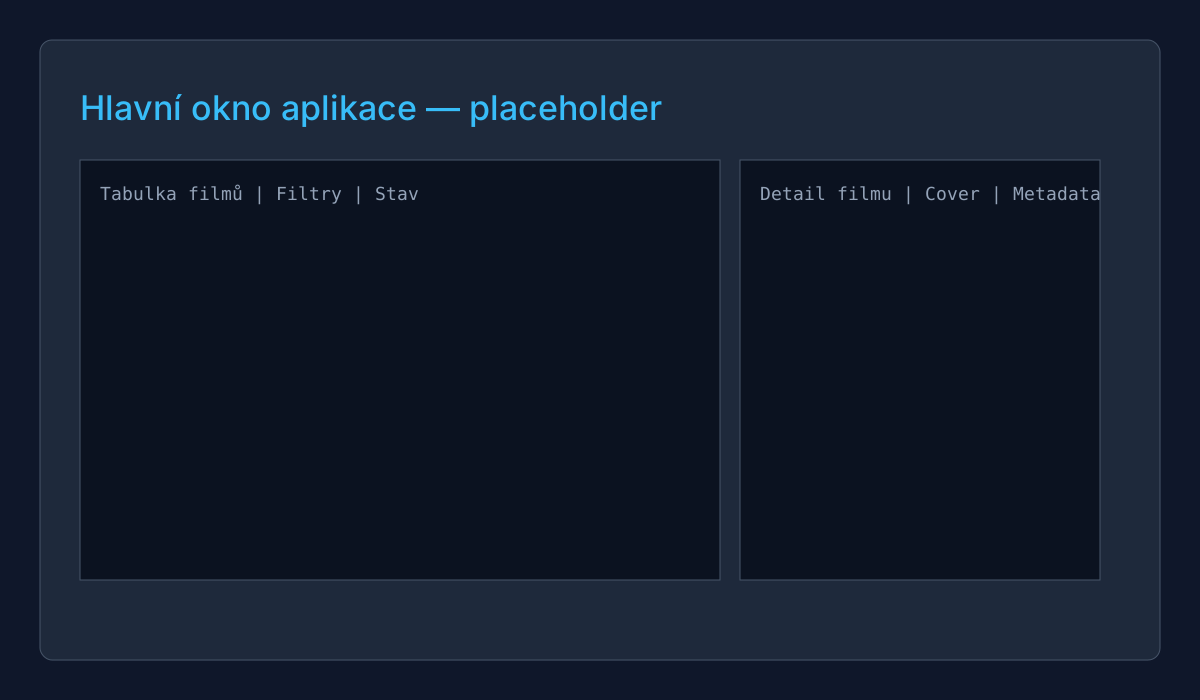
navod_cz/images/main_window.png).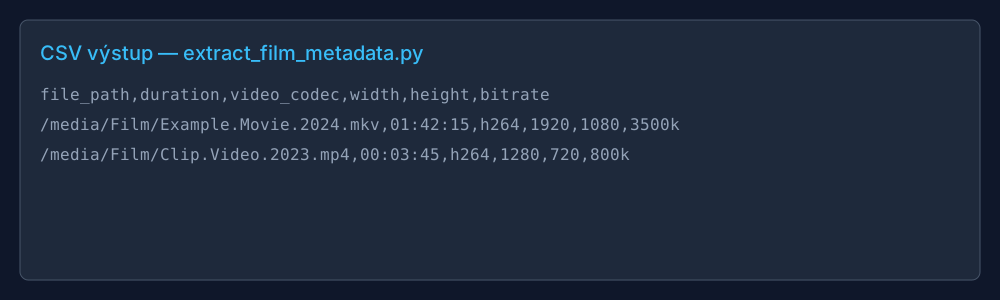
extract_film_metadata.py (vyměňte: navod_cz/images/extract_metadata.png).Jak vložit reálný screenshot:
- Uložte snímek do
docs/navod_cz/images/(vytvořte složku, pokud neexistuje). - Přejmenujte soubor podle popisku (např.
main_window.pngnebomain_window.svg). - Otevřete tento soubor
docs/navod_cz.htmla změňtesrcv tagu<img>na novou cestu (např.navod_cz/images/main_window.png).
Podrobné texty a tipy
Praktické tipy pro práci s exporty
- Při exportu HTML+ZIP se ujistěte, že veškeré externí cesty (covertime) jsou relativní k výstupnímu archivu.
- CSV export používá středník (;) jako oddělovač ve výchozím nastavení pro české prostředí — pokud importujete do Excelu, vyberte správné kódování (UTF-8) a oddělovač.
- Při dávkovém update DB pomocí CSV vždy nejprve otestujte na malé sadě, abyste předešli nechtěným hromadným změnám.
Tipy k tvorbě screenshotů
- Snímky pořizujte v nativním rozlišení aplikace, ořízněte pouze nadbytečné okraje a uložte jako PNG pro ostré texty.
- Přidejte krátký popisek a šipky/boxy zvýrazňující důležitá tlačítka (můžete použít nástroje jako Greenshot nebo ShareX).
🎯 První spuštění
Při prvním spuštění aplikace vytvoří:
config.json- konfigurační soubormfilmdb.db- SQLite databáze filmůcovers/- složka pro stažené plakáty
Rozložení hlavního okna
| Oblast | Umístění | Funkce |
|---|---|---|
| 📋 Menu | Horní lišta | Soubor, Úpravy, Nástroje, Nastavení |
| 🔍 Panel nástrojů | Pod menu | Vyhledávání, filtry, rychlé akce |
| 📊 Tabulka filmů | Střed | Seznam všech filmů v databázi |
| 🖼️ Panel detailu | Pravá strana | Náhled vybraného filmu, cover |
| 📈 Stavový řádek | Spodní lišta | Počet filmů, stav operací |
⚙️ Základní nastavení
Přístup k nastavení
Menu: Nastavení → různé položky
Výběr tématu vzhledu
Nastavení → Vybrat motiv
- ttkbootstrap motivy - 20+ profesionálních témat
- Vlastní témata - uživatelem vytvořená
Změna jazyka
Nastavení → Lokalizace / Language
- 🇨🇿 Čeština
- 🇬🇧 English
Zdroje metadat
Nastavení → Zdroje metadat...
Zde můžete zapnout/vypnout jednotlivé zdroje:
- TMDb, OMDb, ČSFD, FDb, Edison Online, Netflix, Google Images
➕ Přidání filmů
Způsoby přidání
📂
Skenování složky
Automatické přidání všech filmů ze složky
➕
Ruční přidání
Přidání jednoho filmu s ručním vyplněním
📁
Drag & Drop
Přetažení souborů/složek do okna
Ruční přidání filmu
1
Otevřete dialog
Menu: Úpravy → Přidat film...
2
Vyplňte údaje
Název, rok, žánr, cesta k souboru, cesta ke coveru...
3
Uložte
Klikněte na tlačítko Uložit
✨
Tip: Pro rychlejší přidávání použijte skenování složky s automatickým
enrichmentem metadat z internetu.
🔍 Skenování složek
Přístup
Menu: Nástroje → Skenovat složku...
Režimy skenování
| Režim | Ikona | Popis | Rychlost |
|---|---|---|---|
| Quick Scan | ⚡ | Pouze základní info (cesta, velikost, formát) | Velmi rychlé |
| Deep Scan | 🔍 | + extrakce metadat z názvů souborů a cest | Střední |
| Full Scan | 🌐 | + online enrichment (TMDb, ČSFD, covers...) | Pomalé (závisí na internetu) |
Co se extrahuje z názvu souboru
- Název filmu - první část názvu souboru
- Rok - číslo v závorce (2024) nebo za tečkou .2024.
- Kvalita - 1080p, 720p, 480p, 4K, UHD
- Zdroj - BluRay, WEB-DL, HDTV, DVDRip, BRRip
- Dabing/titulky - CZ, SK, EN, dabing, titulky
⚠️
Pozor: Full Scan může trvat dlouho u velkých sbírek.
Pro 1000+ filmů doporučujeme nejprve Quick Scan a pak postupný enrichment.
✏️ Editace záznamu
Způsoby editace
- Double-click na řádek v tabulce
- Menu: Úpravy → Upravit vybraný...
- Pravý klik → Upravit
Dostupná pole
| Pole | Popis |
|---|---|
| title | Název filmu (český) |
| original_title | Originální název |
| year | Rok vydání |
| genre | Žánr(y) |
| director | Režisér |
| writer | Scénář |
| cinematography | Kamera |
| music | Hudba |
| cast | Obsazení |
| dubbing | Dabing |
| subtitles | Titulky |
| duration | Délka filmu |
| file_size | Velikost souboru |
| file_path | Cesta k souboru |
| cover_path | Cesta ke coveru |
| plot | Popis děje |
| notes | Poznámky |
| rating | Hodnocení |
| quality | Kvalita (1080p, 4K...) |
🗑️ Mazání filmů
Smazání jednoho filmu
- Vyberte film v tabulce
- Menu: Úpravy → Smazat vybraný
- Potvrďte dialog
⚠️
Upozornění: Mazání je nevratné! Aplikace maže pouze záznam z databáze,
soubor na disku zůstává.
🌐 Zdroje metadat
Aplikace podporuje stahování metadat z těchto zdrojů:
🔑 API klíče
Získání TMDb API klíče
- Zaregistrujte se na themoviedb.org
- Přejděte do Settings → API
- Požádejte o API klíč (vývojář)
- Zkopírujte klíč do aplikace: Nastavení → Zdroje metadat
Získání OMDb API klíče
- Přejděte na omdbapi.com
- Zvolte tier (Free = 1000 požadavků/den)
- Potvrďte email a zkopírujte klíč
💡
Poznámka: API klíče jsou uloženy v
config.json.
Nezveřejňujte tento soubor (obsahuje vaše klíče).
✨ Enrichment (obohacení dat)
Enrichment je proces automatického doplnění metadat z online zdrojů.
Automatický enrichment
Probíhá při Full Scan nebo při použití Watchdog s auto_import: true.
Ruční enrichment
- Vyberte film(y) v tabulce
- Pravý klik → Obnovit metadata
- Aplikace stáhne aktuální data ze zdrojů
Priorita zdrojů
Pořadí, v jakém se data kombinují (nastavitelné):
- TMDb (preferovaný zdroj)
- OMDb / IMDb
- ČSFD
- FDb.cz
- Ostatní
📥 Import dat
Import ze starších verzí
Menu: Soubor → Import ze starších verzí...
Podporované formáty:
- CSV export ze starších verzí MFilmDB
- JSON export
- HTML export (omezená podpora)
Standardní import
Menu: Soubor → Importovat...
Import z aktuálních formátů (CSV, JSON) exportovaných touto verzí.
📤 Export dat
Přístup
Menu: Soubor → Exportovat...
Dostupné formáty
| Formát | Přípona | Použití |
|---|---|---|
| CSV | .csv | Tabulkové procesory (Excel, LibreOffice) |
| JSON | .json | Programatické zpracování, záloha |
| Excel | .xlsx | Microsoft Excel s vloženými náhledy |
| HTML | .html | Webová stránka pro prohlížení |
| XML | .xml | Strukturovaná data pro integraci |
| ZIP | .zip | HTML + všechny covery v archivu |
🎨 HTML šablony exportu
Při exportu do HTML můžete vybrat z několika šablon:
👁️ Watchdog - automatické sledování
Co je Watchdog?
Watchdog je funkce, která automaticky sleduje vybrané složky a při přidání nového video souboru ho automaticky importuje do databáze.
Nastavení
Menu: Nástroje → Nastavení watchdog...
Konfigurace
- Enabled - zapnutí/vypnutí watchdog
- Folders - seznam sledovaných složek
- Auto import - automatické přidání do DB
- Check interval - interval kontroly (sekundy)
- File types - sledované přípony (.mp4, .mkv, .avi...)
💡
Tip: Watchdog je ideální pro sledování download složky
nebo NAS, kam automaticky přibývají nové filmy.
🎭 Témata vzhledu
Změna tématu
Menu: Nastavení → Vybrat motiv
ttkbootstrap témata
Tmavá: darkly, superhero, cyborg, vapor, solar
Světlá: flatly, litera, minty, lumen, sandstone, yeti
Ostatní: cosmo, journal, cerculean, pulse, morph...
Vlastní témata
Můžete vytvořit vlastní barevné schéma:
- Nastavení → Vybrat motiv → 🎨 Vlastní témata
- ➕ Vytvořit nové téma...
- Definujte barvy (bg, fg, accent, header, table...)
- Uložte téma
⚠️
Poznámka: Po změně tématu je doporučeno restartovat aplikaci
pro plnou aplikaci změn.
🔎 Vyhledávání a filtrování
Rychlé vyhledávání
Pole v panelu nástrojů - prohledává název, originální název, rok, režiséra.
Pokročilé vyhledávání
Menu: Nástroje → Pokročilé vyhledávání...
- Filtr podle roku (rozsah)
- Filtr podle žánru
- Filtr podle kvality
- Kombinace více kritérií
Víceúrovňové třídění
Menu: Nástroje → Víceúrovňové třídění...
- Primární: např. Rok (sestupně)
- Sekundární: např. Název (vzestupně)
- Terciární: např. Hodnocení (sestupně)
⌨️ Klávesové zkratky
| Zkratka | Akce |
|---|---|
| Ctrl + N | Nový film |
| Ctrl + O | Importovat |
| Ctrl + S | Exportovat |
| Ctrl + F | Vyhledávání |
| Enter | Editovat vybraný |
| Delete | Smazat vybraný |
| F5 | Obnovit zobrazení |
❓ Často kladené otázky (FAQ)
Kde se ukládá databáze?
Ve stejné složce jako aplikace, soubor mfilmdb.db (SQLite).
Můžu používat aplikaci offline?
Ano, základní funkce fungují offline. Pro enrichment metadat je potřeba internet.
Jak zálohovat databázi?
Zkopírujte soubory mfilmdb.db a config.json. Případně složku covers/.
Podporuje aplikace seriály?
Částečně - můžete přidat epizody jako samostatné záznamy. Plná podpora seriálů je plánována.
Jak přidat nový zdroj metadat?
Vyžaduje úpravu zdrojového kódu - přidání funkce enrich_film_* a registrace v konfiguraci.
🔧 Řešení problémů
❌ Aplikace se nespustí
- Ověřte verzi Pythonu:
python --version(vyžaduje 3.10+) - Nainstalujte závislosti:
pip install -r requirements.txt - Zkuste smazat
config.json(vytvoří se nový)
❌ Metadata se nestahují
- Ověřte připojení k internetu
- Zkontrolujte API klíče v nastavení
- Některé zdroje mohou být dočasně nedostupné
❌ Covery se nezobrazují
- Zkontrolujte cestu ke coveru v detailu filmu
- Ověřte, že soubor coveru existuje
- Podporované formáty: JPG, PNG, WebP
❌ Watchdog nefunguje
- Ověřte, že je watchdog zapnutý v nastavení
- Zkontrolujte oprávnění ke sledovaným složkám
- Restartujte aplikaci po změně nastavení
🐛
Nahlášení chyby: Pro nahlášení chyb použijte
GitHub Issues.
📘 Detailní uživatelský manuál
Rychlý start
- Spusťte aplikaci `python MfilmDB.py` nebo použijte zkompilované `.exe`.
- V menu Nastavení → Watchdog nastavte složky ke sledování a stiskněte Uložit.
- Ve Výchozím nastavení zkontrolujte API klíče pro TMDb/OMDb/ČSFD pokud chcete online enrichment.
- Import souborů: přetáhněte je do okna aplikace nebo použijte Import → Skenovat složku.
Hlavní obrazovka
Tabulka filmů zobrazuje základní metadata (titulek, rok, délka, zdroj, dabing). Kliknutím na řádek otevřete detail, kde můžete upravit metadata, nahradit cover nebo spustit enrichment.
Import a export
Aplikace podporuje: CSV, XLSX (s obrázky), JSON, HTML galerie a AIO ZIP exporty. V exportních šablonách najdete nastavení sloupců a formátů v Nastavení → Export.
Enrichment metadat
Enrichment kombinuje výsledky z více providerů (TMDb, OMDb, ČSFD, FDb). Výběr providerů a priority naleznete v Nastavení → Enrichment. Funkce Enrich Smart automaticky sloučí nejlepší dostupná data.
Poznámka: Pro videoklipy a hudební videa můžete povolit specializovaný provider IMVDB v nastavení zdrojů (defaultně vypnutý). Pokud chcete přidat vlastní provider, přidejte implementaci do APP_DATA a nastavte jej v konfiguračním souboru.
Watchdog (automatické sledování složek)
Watchdog sleduje přidané složky pro nové soubory. Při detekci nového souboru spustí parsing názvu, vytvoří záznam a stáhne cover/thumbnail pokud je povoleno.
Správa coverů
SimpleCoverDownloader stahuje obrázky v několika velikostech. V detailu filmu můžete zkopírovat cover do schránky, stáhnout alternativní cover nebo použít offline fallback.
Pokročilé nastavení
- Temata – vytvořte a aplikujte vlastní téma v editoru témat.
- Klávesové zkratky – viz sekce Klávesové zkratky pro rychlé akce (přidání, vyhledání, export).
- Logy – logy jsou v adresáři `logs/` a obsahují podrobné informace o běhu aplikace.
Řešení častých problémů
Pokud aplikace nezobrazuje covery nebo metadata, zkontrolujte nastavení API klíčů, dostupnost `ffmpeg`/`ffprobe` v PATH a oprávnění ke složkám.