
S.M.A.R.T. diagnostika HDD a SSD: smartctl, GSmartControl a bezpečná záchrana dat
Co je S.M.A.R.T. – a co není
S.M.A.R.T. (Self-Monitoring, Analysis and Reporting Technology) je sada interních statistik, logů, health indikátorů a self-testů v disku. Není to univerzální „procento životnosti“. Výrobci mohou stejná čísla atributů interpretovat odlišně a některé hodnoty jsou vendor-specific.
Nejdůležitější je rozlišovat normalized value, threshold a raw value. Normalizovaná hodnota je výrobcem škálovaný index; threshold je hranice SMART failure. Raw value bývá skutečný čítač nebo bitové pole – ale u některých výrobců (typicky část atributů Seagate) není vhodné číst obří raw číslo jako prostý počet chyb.
Bezpečný diagnostický workflow
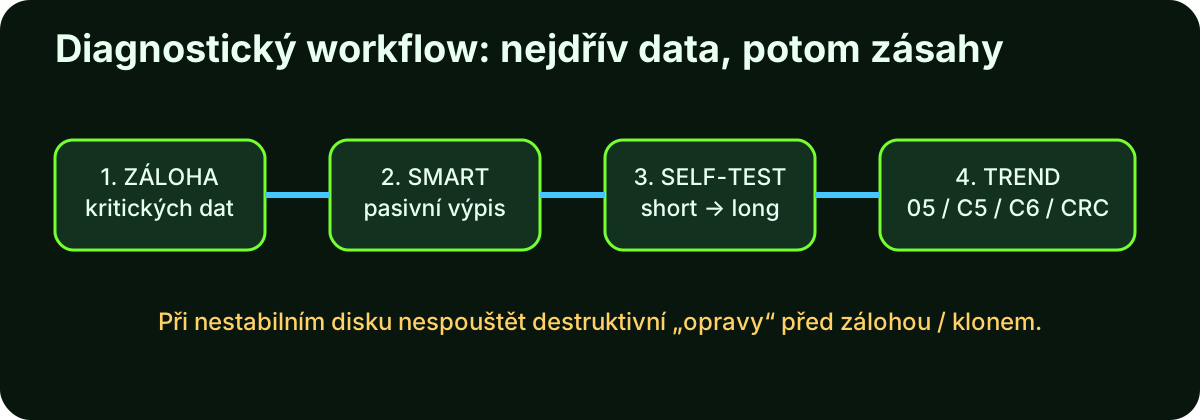
- Zálohujte / klonujte důležitá data. Pokud disk cvaká, mizí ze systému, má desítky pending sektorů nebo prudce roste počet chyb, omezte zbytečné testování.
- Pořiďte pasivní SMART výpis. `smartctl -x` je vhodnější než bezhlavé spouštění dlouhého testu.
- Zkontrolujte Error Log a Self-test Log. Hledejte LBA chyb, command timeouts a neúspěšné testy.
- Short test je rychlá kontrola elektroniky a interních mechanismů.
- Long/Extended test prochází podstatně větší část média; na velkém HDD může trvat mnoho hodin.
- Sledujte trend. Jednorázový údaj je méně informativní než růst 05/C5/C6 nebo opakované chyby.
Klíčové ATA SMART atributy HDD
| ID | Název | Co znamená | Jak reagovat |
|---|---|---|---|
| 05 | Reallocated Sector Count | Sektory nahrazené rezervními. Samotná nenulová hodnota nemusí znamenat okamžitou smrt, ale růst je varovný. | Záloha; sledovat trend. Při růstu disk vyřadit z kritické role. |
| C5 / 197 | Current Pending Sector | Nestabilní sektory čekající na opětovné přečtení/přepis a rozhodnutí o remapu. | Priorita záloha/klon. U nestabilního disku netrápit opakovanými testy. |
| C6 / 198 | Offline Uncorrectable | Sektory, které nešlo opravit při offline kontrole. | Vážné varování; ověřit long test, logy a stav dat. |
| BB / 187 | Reported Uncorrectable Errors | Neopravitelné chyby předané hostiteli. | Prověřit kabeláž/řadič i médium; u opakování disk měnit. |
| C7 / 199 | UltraDMA CRC Error Count | Chyby přenosu po SATA rozhraní. | Často kabel, konektor, napájení nebo řadič – ne povrch plotny. |
| 0A / 10 | Spin Retry Count | Opakované pokusy roztočit motor. | Mechanika/napájení; u růstu řešit urgentně. |
| 09 | Power-On Hours | Provozní hodiny. | Kontext stáří, nikoli samostatný důvod k výměně. |
| C2 / 194 | Temperature | Teplota disku. | Hledat dlouhodobě vysoké teploty a špatné chlazení. |
| 16 / 22 | Helium Level / Condition | U vybraných heliových HDD indikace stavu hermetického systému. | Význam je vendor-specific; interpretovat přes smartmontools drivedb. |
Neexistuje univerzální pravidlo „raw musí být vždy 0“. Platí to pro některé čítače (např. pending/uncorrectable je ideálně 0), ale ne pro všechny vendor-specific atributy. U Seagate jsou Raw Read Error Rate a Seek Error Rate typickým příkladem hodnot, které se nesmí číst bez znalosti formátu.
NVMe: jiný model health informací
NVMe SSD nemá stejnou tabulku ATA atributů jako SATA HDD. `smartctl -x /dev/nvme0` nebo odpovídající zařízení zobrazí NVMe SMART/Health log: Critical Warning, Temperature, Available Spare, Percentage Used, Data Units Read/Written, Power Cycles, Power On Hours, Unsafe Shutdowns a Media/Data Integrity Errors.
U SSD má zvláštní význam Percentage Used a media errors. Hodnota 100 % není nutně okamžitá porucha; je to dosažení výrobcem definované endurance hranice. Záloha zůstává nutná bez ohledu na indikátor.
Windows 10/11: instalace smartmontools a GSmartControl
Varianta A – oficiální instalátory
Stahujte pouze z oficiálních projektových stránek. GSmartControl výslovně varuje před doménou gsmartcontrol.com; oficiální web je gsmartcontrol.shaduri.dev.
Aktuální oficiální stránka GSmartControl uvádí pro Windows 7+ verzi 2.0.2 jako 64bit instalátor i portable ZIP. Smartmontools má větev 7.5 a jeho databáze disků se průběžně aktualizuje.
Varianta B – winget
winget search smartmontools
winget install smartmontools.smartmontools

winget search gsmartcontrol
winget install gsmartcontrol
Protože názvy balíčků se mohou v katalogu měnit, je bezpečné nejdřív použít `winget search` a zkontrolovat Publisher/Source.
Základní příkazy
smartctl --scan
smartctl --scan-open
smartctl -i /dev/sda
smartctl -H /dev/sda
smartctl -A /dev/sda
smartctl -a /dev/sda
smartctl -x /dev/sda
Ve Windows se fyzické disky mohou podle buildu a rozhraní zobrazit jako `pd0`, `pd1`, `/dev/sda` apod. Nespoléhejte na příklad – vždy začněte `smartctl --scan-open`.
Ubuntu / Debian: instalace a používání
sudo apt update
sudo apt install smartmontools gsmartcontrol -y

sudo smartctl --scan-open
sudo smartctl -x /dev/sda
GSmartControl spouštějte přes položku v menu nebo mechanismus, který distribuce používá pro zvýšená oprávnění. Oficiální dokumentace uvádí příkaz `gsmartcontrol-root` pro Linux/Unix, pokud je v daném balíku dostupný.
Automatický monitoring přes smartd
Balík smartmontools obsahuje také démon smartd. Na serveru nebo NASu je vhodné nastavit pravidelné kontroly a notifikace. Konkrétní konfigurace závisí na distribuci a mail/notifikační infrastruktuře; před aktivací ověřte, že smartd skutečně vidí fyzická zařízení za řadičem.
Self-testy: kdy Short a kdy Long
Short
sudo smartctl -t short /dev/sdaDisk oznámí předpokládaný čas dokončení. Potom:
sudo smartctl -l selftest /dev/sda
sudo smartctl -x /dev/sda
Long / Extended
sudo smartctl -t long /dev/sdaExtended self-test může u 20TB+ HDD trvat mnoho hodin. Běží interně ve firmwaru disku a běžné I/O ho může zpomalit. Po skončení vždy zkontrolujte self-test log a Error Log.
USB boxy, převodníky a RAID: proč SMART někdy „nevidí disk“
SMART příkazy musí projít od operačního systému přes řadič až k fyzickému disku. Některé USB-SATA bridge čipy umí SAT passthrough, jiné jen částečně a některé SMART blokují. Podobně hardwarový RAID může fyzické disky skrýt za logickým svazkem.
smartctl --scan-open

# příklady typů zařízení – použijte jen pokud odpovídají vašemu bridge/řadiči
smartctl -x -d sat /dev/sdb
smartctl -x -d scsi /dev/sdb
GSmartControl podporuje SATA/PATA/NVMe, různé USB bridge a některé RAID řadiče, ale jeho možnosti jsou limitované tím, co umí smartmontools a samotný hardware.
Praktická rozhodovací tabulka
| Situace | Riziko | Doporučený krok |
|---|---|---|
| C5/C6 = 0, self-test bez chyby, žádné symptomy | Nízké, ne nulové | Pokračovat v provozu + zálohy + periodický monitoring. |
| Několik reallocated sektorů, dlouhodobě stabilní | Zvýšené | Záloha, sledovat trend; u kritických dat preventivní výměna. |
| C5 nebo C6 roste | Vysoké | Okamžitá záloha/klon, omezit zápis, plánovat výměnu. |
| CRC chyby rostou, povrchové atributy čisté | Střední | Zkontrolovat SATA kabel, konektor, napájení, řadič. |
| Cvakání, opakované spin-up, disk mizí z BIOS/OS | Kritické | Vypnout, neprovádět dlouhé testy; při cenných datech profesionální recovery. |
| SMART PASSED, ale systém hlásí I/O chyby | Nejasné až vysoké | Číst Error Log, kernel/Event Viewer, kabeláž, řadič a filesystem odděleně. |
Sektorový klon: GNU ddrescue – zachraňujeme nejdřív data, ne filesystem
Když má disk fyzické čtecí chyby, opakovaně mizí ze systému nebo prudce rostou C5/C6, není ideální začít nástrojem CHKDSK, fsck, „repair“ funkcí nebo nekonečným SMART long testem. Všechny tyto operace mohou donutit umírající mechaniku číst problémová místa znovu a znovu. Cílem první fáze je získat co nejvíc čitelných sektorů na zdravé médium s co nejmenším počtem zbytečných pokusů.
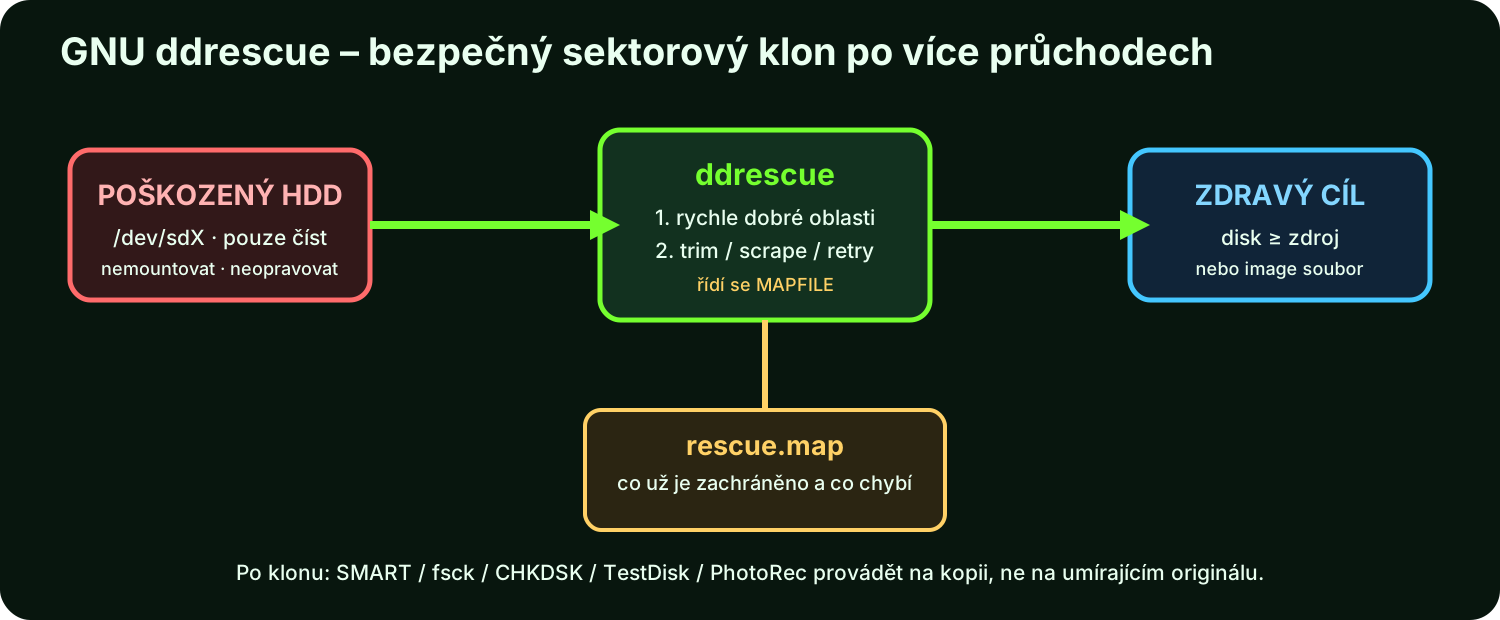
Právě k tomu slouží GNU ddrescue. Není to totéž jako klasický unixový dd ani starý program dd_rescue. GNU ddrescue je specializovaný nástroj pro data recovery. Čte dobré oblasti nejdříve, vadným místům se při prvním průchodu vyhne a jejich detailní dobývání nechá až na pozdější fáze.
Proč není obyčejné dd ideální
dd je vynikající obecný kopírovací nástroj, ale u poškozeného média není jeho základní algoritmus navržen jako recovery strategie. Může se dlouho zdržovat na vadné oblasti nebo vyžadovat ruční nastavování parametrů a offsetů. ddrescue si naopak vede přehled stavu média a automaticky volí fáze kopírování tak, aby maximalizoval množství rychle získaných dat.
Mapfile je nejdůležitější soubor celé záchrany
Třetí parametr příkazu ddrescue je mapfile – malý textový soubor, který eviduje, které části zdroje jsou už bezpečně zachráněné, které ještě nebyly vyzkoušeny a kde zůstaly problematické oblasti. Díky němu lze operaci kdykoli přerušit a později pokračovat bez opětovného čtení hotových bloků. Oficiální GNU manuál přímo označuje mapfile za zásadní součást efektivity ddrescue.
Mapfile ukládejte na třetí zdravé médium nebo do spolehlivého filesystemu. Nedávejte ho na poškozený zdroj. A pokud klonujete disk→disk, nedávejte ho ani na cílový disk, který ddrescue celý přepisuje.
Kdy DIY záchranu raději zastavit
- disk mechanicky cvaká, škrábe nebo se opakovaně neroztočí,
- spadl, byl zaplaven, hořel nebo je fyzicky otevřený,
- data jsou nenahraditelná a neexistuje druhá kopie,
- disk se po několika sekundách odpojuje a každé zapnutí stav zhoršuje,
- máte podezření na poškozenou hlavu nebo povrch plotny.
V těchto případech může každý další spin-up snižovat šanci profesionální laboratoře. ddrescue je velmi dobrý nástroj, ale nedokáže opravit mechanicky poškozenou hlavu ani číst disk, který se vůbec neidentifikuje jako blokové zařízení.
Download – kde GNU ddrescue bezpečně získat
Aktuální upstream GNU ddrescue je 1.30 (leden 2026). Ubuntu 26.04 LTS nabízí balík gddrescue 1.30; Ubuntu 24.04 LTS má starší 1.27. To není chyba v názvu: balíček se v Debian/Ubuntu jmenuje gddrescue, ale nainstalovaný příkaz je ddrescue.
Pro počítač s Windows je nejbezpečnější praktický postup často neklonovat selhávající systémový disk z běžících Windows, ale nabootovat specializovaný Linux. SystemRescue 13.02 (2026-08-01) je přibližně 1,3 GB ISO a obsahuje recovery nástroje. ISO lze zapsat na USB a systém spustit mimo Windows, takže poškozený disk nemusí být připojený read/write jako systémový svazek.
Instalace v Ubuntu / Debianu
sudo apt update
sudo apt install gddrescue

# volitelné grafické zobrazení mapfile
sudo apt install ddrescueview
Nejdřív identifikujte disky podle modelu a sériového čísla
Nejnebezpečnější chyba při ddrescue není špatný parametr retry. Je to záměna zdroje a cíle. Cílový blokový disk bude přepsán. Proto se neřiďte jen názvem /dev/sda, protože pořadí se může po rebootu změnit.
lsblk -o NAME,SIZE,MODEL,SERIAL,TRAN,FSTYPE,MOUNTPOINTS
sudo smartctl --scan-open
sudo smartctl -i /dev/sdX
Zdroj a cíl si ověřte podle kapacity, modelu i sériového čísla. Pokud je poškozený disk připojen přes problematický USB-SATA bridge, je při vážnější záchraně vhodnější přímé SATA/SAS připojení, pokud je bezpečně možné.
Zdroj nemountovat – ani „jen pro jistotu“
Oficiální GNU manuál doporučuje zachraňovaný disk nebo oddíl nemít připojený vůbec, pokud možno ani read-only. Určitě nesmí být připojený read/write. Stejně tak se nemá před klonem spouštět oprava filesystemu na médiu s I/O chybami.
# zkontrolujte, zda zdroj není připojen
lsblk -f

# případně odpojte jeho oddíly
sudo umount /dev/sdX1
sudo umount /dev/sdX2
Varianta A – celý poškozený disk přímo na nový disk
Cílový disk musí být minimálně stejně velký v počtu sektorů. Nominálně „stejné 2 TB“ nemusí mít vždy naprosto stejný počet LBA, proto je bezpečnější použít disk mírně větší.
# 1. průchod: co nejrychleji vezmi snadno čitelná data, bez scraping fáze
sudo ddrescue -f -n /dev/sdX /dev/sdY /mnt/healthy/rescue.map

# 2. průchod: direct I/O + několik pokusů nad zbývajícími problematickými místy
sudo ddrescue -d -f -r3 /dev/sdX /dev/sdY /mnt/healthy/rescue.map
Tento dvouprůchodový vzor odpovídá oficiálním příkladům GNU: první průchod s -n nestráví zbytečně mnoho času scrapingem, druhý použije -d pro direct disc access a -r3 pro tři retry nad zbývajícími chybami.
Co přesně znamenají přepínače
| Volba | Význam |
|---|---|
-f | Force – povolí zápis přímo na blokové zařízení. Je to bezpečnostní pojistka, nikoli „rychlejší režim“. |
-n | No-scrape – vynechá časově drahou scraping fázi. V prvním průchodu tak získáte maximum dobrých dat s menším trápením vadných míst. |
-d | Direct disc access – obchází část cache vrstvy OS; bývá užitečné při dobývání problematických sektorů. |
-r3 | Retry bad sectors třikrát. Vyšší číslo není automaticky lepší; u mechanicky umírajícího média může jen zvyšovat opotřebení a čas. |
-R | Reverse – kopírování obráceným směrem. Hodí se v některých scénářích zamrzání nebo při dobývání hran problematické oblasti. |
--ask | Před startem zobrazí identitu zařízení a žádá potvrzení. U záchrany disk→disk je to velmi rozumná dodatečná ochrana. |
Varianta B – poškozený disk do image souboru
Často je bezpečnější vytvořit image soubor na velkém zdravém disku. Výhodou je, že nezničíte existující rozdělení cílového disku a obraz lze snadno kopírovat, snapshotovat nebo připojit read-only.
# zdravý filesystem musí mít dost volného místa na celý zdroj
sudo ddrescue -n /dev/sdX /mnt/recovery/failing-disk.img /mnt/recovery/failing-disk.map
sudo ddrescue -d -r3 /dev/sdX /mnt/recovery/failing-disk.img /mnt/recovery/failing-disk.map
U 8TB zdroje počítejte s tím, že pro plný raw image potřebujete zhruba 8 TB volného prostoru plus rezervu. Filesystem cílového média musí podporovat tak velký soubor – FAT32 je samozřejmě nevhodné.
Proč je klon disku často lepší než kopírování souborů
Filesystemové kopírování se snaží chápat adresáře a soubory a může opakovaně narážet na poškozené metadata. Sektorový klon nejprve zachraňuje bloky bez ohledu na to, co v nich je. Tím lze uchovat i poškozený filesystem, z něhož se později dají rekonstruovat adresáře, partition table nebo soubory.
Po klonu můžete experimentovat s fsck, CHKDSK, TestDiskem nebo PhotoRec bez dalšího zatěžování originálu. Ideální je vytvořit ještě jednu pracovní kopii image a destruktivnější opravy zkoušet na ní.
Jak číst běžný stavový výpis ddrescue
| Položka | Význam |
|---|---|
rescued | Kolik dat už bylo úspěšně přečteno a zapsáno do cíle. |
pct rescued | Procento záchranné domény, které je hotové. |
read errors | Počet čtecích operací, které skončily chybou – není to totéž co počet definitivně ztracených sektorů. |
bad-sector | Objem oblasti označené jako definitivně špatný sektor v aktuálním stavu mapfile. |
bad areas | Počet souvislých špatných oblastí. |
ipos / opos | Aktuální vstupní a výstupní pozice. |
current rate / average rate | Aktuální a průměrná rychlost. Prudký propad může značit problematickou oblast nebo resetující se zařízení. |
Disk zamrzne nebo zmizí ze /dev
Pokud disk přestane odpovídat, ddrescue nemůže číst něco, co kernel už nevidí. V takové situaci se často zařízení bezpečně restartuje/power-cycle a stejný příkaz se pustí znovu se stejným mapfile. Hotové části se znovu nečtou.
GNU ddrescue 1.30 vylepšilo automatické chování u disků s mrtvou hlavou tak, aby rychleji přeskočilo velké problematické oblasti a nezpůsobovalo miliony zbytečných read errorů. To je praktický důvod preferovat aktuální verzi, pokud ji live systém nabízí.
Grafické sledování: ddrescueview
ddrescueview načte mapfile a zobrazí barevnou mapu bloků podobnou starým defragmentačním programům. Je užitečný pro rychlé pochopení, jestli je poškození soustředěné na jednom místě, rozptýlené nebo například periodické – což může odpovídat problémům konkrétní hlavy/povrchu.
ddrescueview /mnt/healthy/rescue.mapUbuntu 26.04 nabízí ddrescueview 0.4.5. Existuje i Windows build 0.4.5 na SourceForge, ale samotné klonování vadného fyzického disku je praktičtější provádět z Linux live prostředí.
Po klonu: pracujeme s kopií
Pokud jste klonovali disk→disk, odpojte originál a další práci dělejte jen s cílem. Pokud máte image:
# zobrazí partition table image
sudo fdisk -l failing-disk.img

# připojení image pouze pro čtení přes loop device
sudo losetup --find --show --partscan --read-only failing-disk.img
lsblk

# poté lze konkrétní oddíl připojit RO, např.
sudo mount -o ro /dev/loop0p1 /mnt/recovered
Teprve nad kopií lze zvažovat opravu filesystemu. U opravdu důležitých dat je vhodnější nejprve vytáhnout čitelné soubory a opravné operace zkoušet až na druhé pracovní kopii.
BitLocker, LUKS a jiné šifrování
Sektorový klon kopíruje i šifrovaná data. ddrescue nemusí znát heslo ani klíč. To je výhoda: můžete zachránit fyzickou strukturu disku a dešifrovat až kopii. Pokud jsou však poškozené klíčové šifrovací metadata nebo nemáte recovery key, samotný raw klon šifrování neobejde.
Co ddrescue neumí
- neopraví poškozenou hlavu, motor nebo preamp,
- nepřečte disk, který se vůbec nehlásí jako zařízení,
- neobnoví automaticky adresářovou strukturu z těžce zničeného filesystemu,
- nenahrazuje zálohu – klon kopíruje i logické poškození a malware,
- není důvodem zbytečně trápit mechanicky umírající disk nekonečnými retry.
Praktická návaznost: DiskCloner a DiskAdmin
Teorie diagnostiky, S.M.A.R.T. a sektorové záchrany přirozeně navazuje na dvě vlastní utility dostupné v portfoliu BazookaWEB. Nejde o náhradu GNU ddrescue pro mechanicky selhávající disk; jde o rozdělení práce podle stavu média a cíle operace.
Windows nástroj pro klonování a práci s obrazy disků. Podle aktuálního zdrojového balíku podporuje RAW klonování přes dd (disk↔disk i disk↔image), SMART kopii NTFS svazků přes Robocopy s rekonstrukcí oddílů, uložení a obnovení image, zápis boot médií a SD/IMG a ověření zápisu pomocí SHA-256 nebo rychlé vzorkové verifikace.
Typická role: migrace zdravého disku, vytvoření přesné RAW kopie, záloha do image, obnova image, ověření výsledku a příprava bootovacího média.
Samostatné Windows GUI pro správu fyzických disků, oddílů a Storage Spaces přes PowerShell a DiskPart. Umí přehled disků a partitions, delete/clean/clean all, vytvoření nového oddílu, formátování, přiřazení písmena jednotky, správu Storage Spaces a export reportu do TXT/HTML.
Typická role: příprava zdravého cílového disku před klonováním, kontrola rozdělení disku po obnově, přiřazení písmen jednotek a administrace úložiště.
Který nástroj kdy použít?
| Situace | Doporučený nástroj | Proč |
|---|---|---|
| Zdravý HDD/SSD → nový disk | DiskCloner | RAW disk→disk nebo SMART NTFS kopie, následná verifikace. |
| Zdravý disk → souborová image | DiskCloner | Disk→image; obraz lze archivovat a později obnovit. |
| Image → fyzický disk / SD / USB | DiskCloner | Restore image a raw zápis na cílové médium. |
| Disk má čtecí chyby, C5/C6, odpojuje se | GNU ddrescue | Mapfile a víceprůchodová recovery strategie jsou navržené přímo pro vadná média. |
| Po ddrescue potřebujete vytvořit oddíl / formátovat zdravý cíl | DiskAdmin | Přehledná správa partition table, formátování a drive-letter. |
| Potřebujete zkontrolovat Storage Spaces nebo exportovat stav disku | DiskAdmin | Dedikovaná administrace přes PowerShell/DiskPart + TXT/HTML report. |
dd. Na zdravém médiu je to vhodné a přímočaré. U fyzicky degradujícího disku ale preferujte nejdříve GNU ddrescue, protože jeho mapfile a algoritmus „dobré oblasti první, problematické později“ minimalizují zbytečné opakované čtení poškozených míst.Doporučený workflow pro vadný disk
1. SMART / symptomy → potvrdit podezření na fyzický problém
2. GNU ddrescue → sektorová kopie na zdravý disk nebo do image
3. originál odpojit a dál s ním nepracovat
4. diagnostika filesystemu / TestDisk / PhotoRec → pouze nad kopií
5. DiskAdmin → správa cílového disku, partitions, formátování, drive letter
6. DiskCloner → vytvoření další záložní image nebo ověřená migrace zdravé kopie
Doporučený workflow pro zdravý disk
1. DiskAdmin → ověřit zdroj/cíl, velikost, partition style a stav cíle
2. DiskCloner → RAW clone / SMART clone / Create Image
3. DiskCloner → SHA-256 nebo rychlá vzorková verifikace
4. DiskAdmin → kontrola oddílů, písmen jednotek a případné dokončení správy
Propojení s portfoliem: DiskCloner a DiskAdmin už jsou popsány v sekci Aplikace na BazookaWEB. V tomto článku fungují jako praktické pokračování obecného návodu: čtenář nejprve pochopí HDD, S.M.A.R.T. a recovery principy a poté může přejít k nástrojům pro reálnou práci s disky.
Bezpečné odkazy ke stažení a dokumentaci
Bezpečnost: GSmartControl na své oficiální stránce varuje, že gsmartcontrol.com je phishingový web. Používejte doménu gsmartcontrol.shaduri.dev nebo oficiální repozitář projektu.